
Як швидко і просто перенести контакти з Android на iPhone?


Під час зміни смартфона користувачі насамперед прагнуть зберегти свої найважливіші дані — а саме контакти. Адже втрата номерів близьких, колег чи службових контактів може спричинити багато незручностей. Тому перенесення контактів при переході на новий телефон — один із ключових етапів налаштування пристрою.
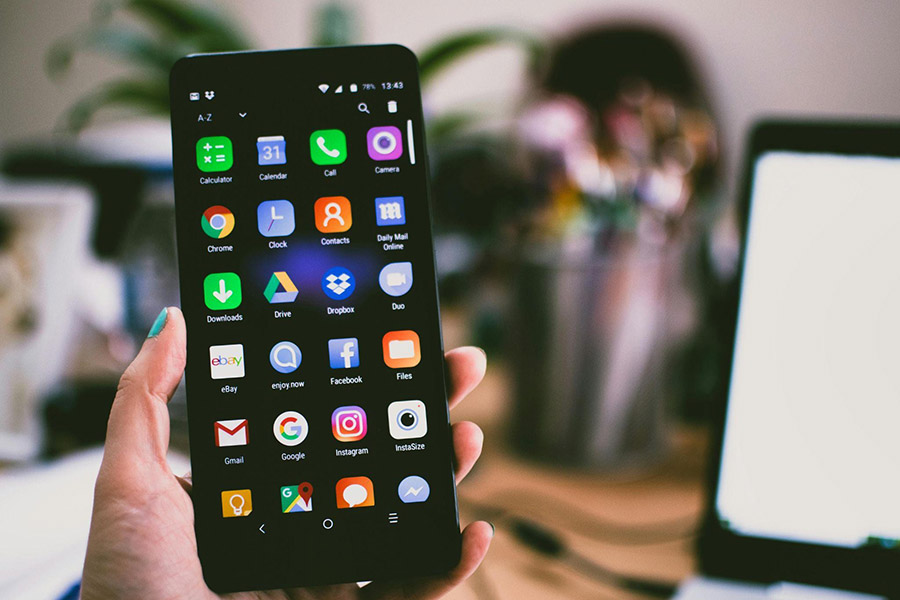
Останніми роками дедалі більше користувачів обирають iPhone як основний смартфон, залишаючи Android-пристрої позаду. Причини різні: комусь подобається простота інтерфейсу iOS, хтось цінує інтеграцію з іншими пристроями Apple, а дехто просто хоче спробувати щось нове. Незалежно від мотиву, після покупки iPhone виникає питання: як перенести контакти з Андроїда на Айфон швидко і безпечно?
На щастя, існує кілька перевірених способів зробити це. Ви можете скористатися офіційним додатком Move to iOS, синхронізувати контакти через обліковий запис Google або перенести їх вручну за допомогою SIM-карти. У цій статті ми детально розглянемо кожен із методів, щоб ви змогли обрати найзручніший саме для себе.
Перенесення контактів через застосунок Move to iOS
Move to iOS — це офіційний застосунок від Apple, створений спеціально для користувачів Android, які переходять на iPhone. Він дозволяє легко перенести контакти, повідомлення, фотографії, відео, закладки браузера та інші дані безпосередньо під час початкового налаштування iPhone. Завантажити його можна безкоштовно в Google Play.
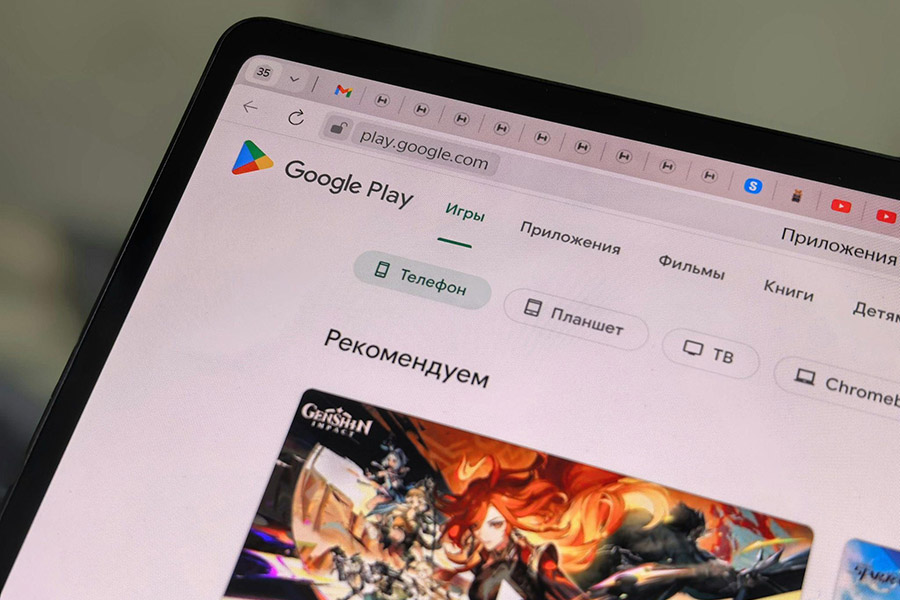
Якщо ви не знаєте, як це зробити легко, керуйтесь покроковою інструкцією:
- Увімкніть новий iPhone або скиньте його до заводських налаштувань (це потрібно, щоб налаштувати його як новий пристрій).
- Під час налаштування, на етапі “Програми та дані” оберіть пункт “Перенести дані з Android”.
- На Android відкрийте додаток Move to iOS, прийміть умови та натисніть “Продовжити”.
- На iPhone з’явиться шестизначний або десятизначний код — введіть його на Android.
- Після встановлення з’єднання оберіть, які дані ви хочете перенести (контакти, повідомлення, фото тощо).
- Натисніть “Продовжити” та зачекайте, поки передача завершиться.
- Після завершення перенесення натисніть “Готово” на Android і “Продовжити налаштування” на iPhone.
Головна перевага цього методу полягає в тому, що він абсолютно безкоштовний і підтримується Apple, тому безпечний і надійний. Він дозволяє перенести не лише контакти, а й інші дані (SMS, фото, відео, календарі тощо). Однак працює лише під час першого налаштування iPhone і за умови, що обидва пристрої підключені до Wi-Fi та заряджені.
Синхронізація контактів через Google-акаунт
Цей спосіб підходить користувачам, які мають активний обліковий запис Google (Gmail), що вже використовується на Android. Для перенесення контактів вам буде потрібно:
- Наявність стабільного інтернет-з’єднання.
- Обліковий запис Google, синхронізований на Android.
- Доступ до налаштувань облікових записів на iPhone.
Щоб увімкнути синхронізацію на Android зробіть наступні кроки:
- Відкрийте “Налаштування” на Android.
- Перейдіть у розділ “Облікові записи” або “Користувачі й облікові записи” (залежно від моделі).
- Оберіть свій Google-акаунт.
- Натисніть “Синхронізація облікового запису”.
- Переконайтеся, що перемикач біля пункту “Контакти” увімкнено.
- За потреби натисніть “Синхронізувати зараз”.
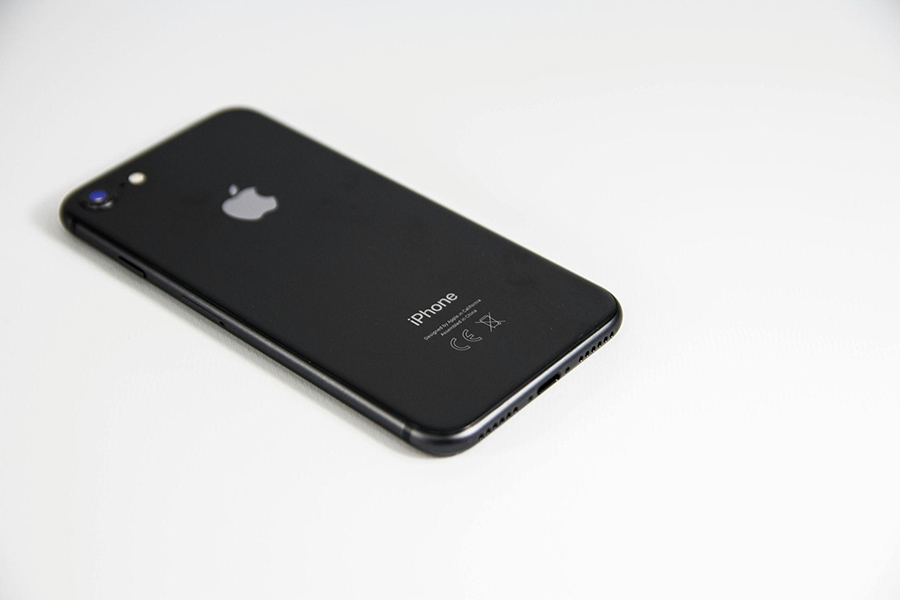
Щоб додати Google-акаунт на iPhone необхідно:
- Відкрийте “Налаштування” на iPhone.
- Перейдіть у розділ “Пошта” → “Облікові записи” → “Додати обліковий запис”.
- Оберіть “Google”.
- Введіть свої дані для входу в Google-акаунт.
- Після входу переконайтесь, що перемикач біля “Контакти” увімкнено.
- Натисніть “Зберегти”.
Після додавання Google-акаунта та увімкнення синхронізації контакти автоматично з’являться в застосунку “Контакти” на iPhone. Усі майбутні зміни, які ви вноситимете до контактів у цьому акаунті, будуть оновлюватись і на iOS, і на Android (якщо ви знову користуватиметесь цим акаунтом на іншому пристрої).
Перенесення контактів через SIM-карту
Якщо ви не хочете використовувати інтернет чи облікові записи, щоб перенести дані з Андроіда на Айфон, то можна використати цей метод — перенесення контактів через SIM-карту. Також його варто роздивитися, якщо на Android небагато контактів і ви бажаєте зробити «швидкий» перенос лише основної інформації (імені та номера телефону). Цей метод найзручніший для тих, хто користується простими телефонами або має обмежений доступ до Wi-Fi.
Ось покрокова інструкція, як експортувати контакти на SIM-карту (на Android):
- Відкрийте застосунок “Контакти” на Android.
- Перейдіть у меню (три крапки або “Налаштування”).
- Оберіть “Імпорт/експорт” або “Керування контактами”.
- Натисніть “Експортувати на SIM-карту” або “Передати контакти на SIM”.
- Оберіть потрібні контакти або “Усі”, щоб експортувати.
- Дочекайтесь завершення процесу (може зайняти кілька хвилин).
Як імпортувати контакти на iPhone:
- Вставте SIM-карту зі збереженими контактами в iPhone.
- Перейдіть у “Налаштування” → “Контакти”.
- Натисніть “Імпортувати контакти з SIM”.
- Оберіть акаунт, у який слід імпортувати (наприклад, iCloud).
- Контакти будуть імпортовані в пам’ять iPhone.
Важливо знати, що цей метод має декілька обмежень:
- SIM-карта підтримує обмежену кількість контактів — зазвичай до 250.
- Контакти можуть містити лише ім’я та номер телефону (без фото, електронної пошти, адрес тощо).
- На деяких Android-пристроях експорт контактів на SIM може бути недоступний або обмежений.
Отже, цей метод простий, але менш функціональний порівняно з іншими. Підійде для базового перенесення або як додаткове резервне рішення.
Додаткові поради при перенесенні даних
Щоб процес перенесення даних був ефективним і не викликав подальших проблем, зверніть увагу на деякі поради.
- Перевірка контактів після перенесення. Після завершення перенесення обов’язково відкрийте застосунок “Контакти” на iPhone та переконайтесь, що всі номери відображаються коректно. Перевірте наявність важливих контактів, пошукайте за іменами або номерами, щоб упевнитися, що нічого не загубилося. Якщо ви користуєтеся кількома акаунтами, переконайтесь, що у налаштуваннях контактів обрано правильне джерело (наприклад, Google або iCloud).
- Резервне копіювання на iCloud. Щоб убезпечити себе від втрати контактів у майбутньому, увімкніть резервне копіювання в iCloud. Це дозволить автоматично зберігати контакти в хмарі та відновлювати їх на будь-якому пристрої Apple.
Якщо після перенесення ви не бачите контакти на iPhone, то зробіть наступні кроки:
- Перезавантажте пристрій.
- Перевірте, чи вибрано правильний акаунт у “Налаштування → Контакти → Облікові записи”.
- Увімкніть/вимкніть синхронізацію контактів.
- Переконайтесь, що підключення до інтернету стабільне.
- Спробуйте повторити перенесення (особливо для Move to iOS або Google-методу).
У крайньому разі можна звернутись до служби підтримки Apple або Google.
Усі три способи перенесення контактів з Android на iPhone мають свої переваги. Move to iOS — найзручніший варіант для повного перенесення під час першого налаштування iPhone. Синхронізація через Google-акаунт — універсальний та автоматичний спосіб, який підходить для тих, хто вже користується сервісами Google. Перенесення через SIM-карту — найпростіший, але обмежений варіант для базових контактів.
Якщо ви переходите на iPhone вперше, використовуйте Move to iOS. Якщо у вас є активний Google-акаунт, оберіть синхронізацію. А якщо інтернету немає під рукою, допоможе SIM-карта.

Незалежно від способу, радимо після перенесення увімкнути збереження контактів в iCloud. Це забезпечить автоматичне резервне копіювання й дозволить легко відновити номери в разі втрати чи заміни пристрою.
Блогер з багаторічним стажем, спеціаліст з дизайну інтер’єру, домогосподарка, що має власну дачу з садом, та заядла туристка. Була редактором в інформагенстві Actual Light, автором статей про красу і здоров’я, а тепер готова набутими знаннями і власним досвідом у домогосподаподілитися рстві, дизайні і догляді за присадибною ділянкою.