
Как быстро и просто перенести контакты с Android на iPhone?


При смене смартфона пользователи прежде всего стремятся сохранить свои важнейшие данные — а именно контакты. Ведь потеря номеров близких, коллег или служебных контактов может вызвать много неудобств. Поэтому перенос контактов при переходе на новый телефон — один из ключевых этапов настройки устройства.
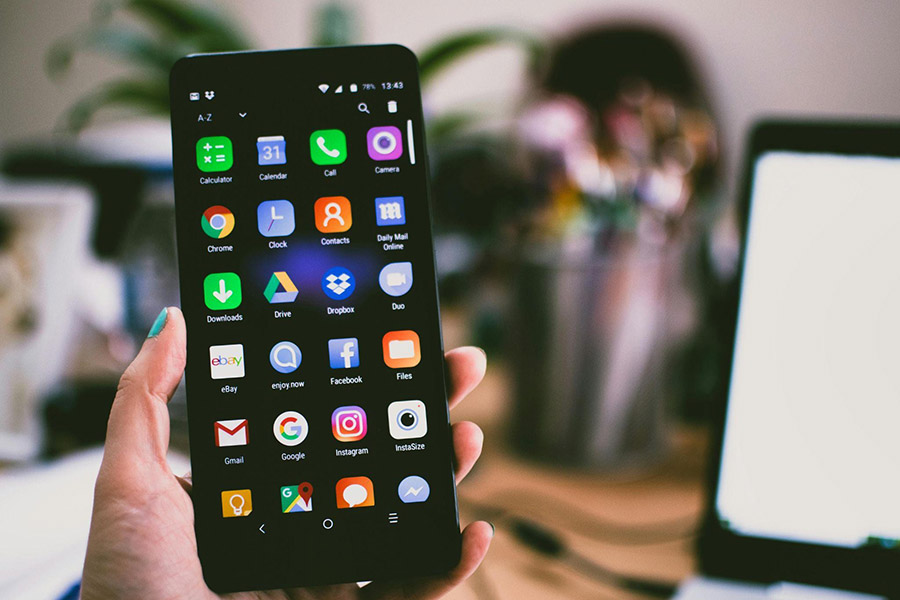
В последние годы все больше пользователей выбирают iPhone в качестве основного смартфона, оставляя Android-устройства позади. Причины разные: кому-то нравится простота интерфейса iOS, кто-то ценит интеграцию с другими устройствами Apple, а некоторые просто хотят попробовать что-то новое. Независимо от мотива, после покупки iPhone возникает вопрос: как перенести контакты с Андроида на Айфон быстро и безопасно?
К счастью, существует несколько проверенных способов сделать это. Вы можете воспользоваться официальным приложением Move to iOS, синхронизировать контакты через учетную запись Google или перенести их вручную с помощью SIM-карты. В этой статье мы подробно рассмотрим каждый из методов, чтобы вы смогли выбрать самый удобный именно для себя.
Перенос контактов через приложение Move to iOS
Move to iOS — это официальное приложение от Apple, созданное специально для пользователей Android, которые переходят на iPhone. Оно позволяет легко перенести контакты, сообщения, фотографии, видео, закладки браузера и другие данные непосредственно во время первоначальной настройки iPhone. Скачать его можно бесплатно в Google Play.
Если вы не знаете, как это сделать легко, руководствуйтесь пошаговой инструкцией:
- Включите новый iPhone или сбросьте его до заводских настроек (это необходимо, чтобы настроить его как новое устройство).
- Во время настройки, на этапе “Программы и данные” выберите пункт “Перенести данные с Android”.
- На Android откройте приложение Move to iOS, примите условия и нажмите “Продолжить”.
- На iPhone появится шестизначный или десятизначный код — введите его на Android.
- После установки соединения выберите, какие данные вы хотите перенести (контакты, сообщения, фото и т.д.).
- Нажмите “Продолжить” и подождите, пока передача завершится.
- После завершения переноса нажмите “Готово” на Android и “Продолжить настройки” на iPhone.
Главное преимущество этого метода заключается в том, что он абсолютно бесплатный и поддерживается Apple, поэтому безопасен и надежен. Он позволяет перенести не только контакты, но и другие данные (SMS, фото, видео, календари и т.д.). Однако работает только при первой настройке iPhone и при условии, что оба устройства подключены к Wi-Fi и заряжены.
Синхронизация контактов через Google-аккаунт
Этот способ подходит пользователям, которые имеют активную учетную запись Google (Gmail), которая уже используется на Android. Для переноса контактов вам потребуется:
- Наличие стабильного интернет-соединения.
- Учетная запись Google, синхронизированная на Android.
- Доступ к настройкам учетных записей на iPhone.
Чтобы включить синхронизацию на Android, сделайте следующие шаги:
- Откройте “Настройки” на Android.
- Перейдите в раздел “Учетные записи” или “Пользователи и учетные записи” (в зависимости от модели).
- Выберите свой Google-аккаунт.
- Нажмите “Синхронизация учетной записи”.
- Убедитесь, что переключатель возле пункта “Контакты” включен.
- При необходимости нажмите “Синхронизировать сейчас”.
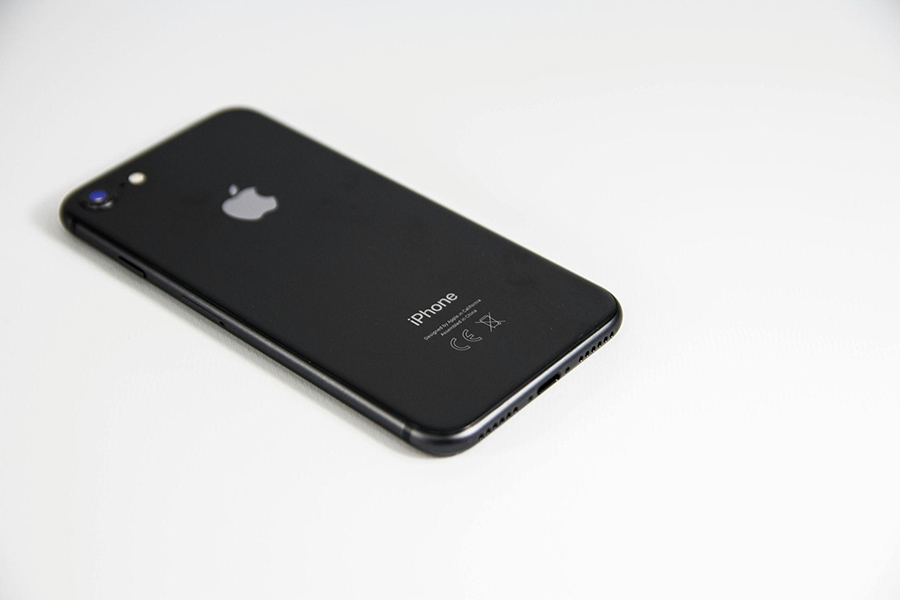
Чтобы добавить Google-аккаунт на iPhone необходимо:
- Откройте “Настройки” на iPhone.
- Перейдите в раздел “Почта” → “Учетные записи” → “Добавить учетную запись”.
- Выберите “Google”.
- Введите свои данные для входа в Google-аккаунт.
- После входа убедитесь, что переключатель возле “Контакты” включен.
- Нажмите “Сохранить”.
После добавления Google-аккаунта и включения синхронизации контакты автоматически появятся в приложении “Контакты” на iPhone. Все будущие изменения, которые вы будете вносить в контакты в этом аккаунте, будут обновляться и на iOS, и на Android (если вы снова будете пользоваться этим аккаунтом на другом устройстве).
Перенос контактов через SIM-карту
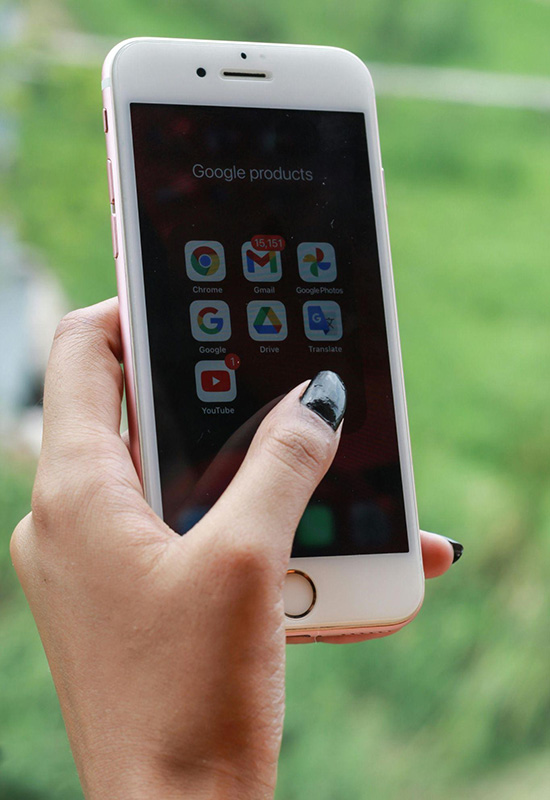
Если вы не хотите использовать интернет или учетные записи, чтоб перенести данные с Андроида на Айфон, то можно использовать этот метод — перенос контактов через SIM-карту. Также его стоит рассмотреть, если на Android немного контактов и вы хотите сделать «быстрый» перенос только основной информации (имени и номера телефона). Этот метод наиболее удобен для тех, кто использует простые телефоны или имеет ограниченный доступ к Wi-Fi.
Вот пошаговая инструкция, как экспортировать контакты на SIM-карту (на Android):
- Откройте приложение “Контакты” на Android.
- Перейдите в меню (три точки или “Настройки”).
- Выберите “Импорт/экспорт” или “Управление контактами”.
- Нажмите “Экспортировать на SIM-карту” или “Передать контакты на SIM”.
- Выберите нужные контакты или “Все”, чтобы экспортировать.
- Дождитесь завершения процесса (может занять несколько минут).
Как импортировать контакты на iPhone:
- Вставьте SIM-карту с сохраненными контактами в iPhone.
- Перейдите в “Настройки” → “Контакты”.
- Нажмите “Импортировать контакты с SIM”.
- Выберите аккаунт, в который следует импортировать (например, iCloud).
- Контакты будут импортированы в память iPhone.
Важно знать, что этот метод имеет несколько ограничений:
- SIM-карта поддерживает ограниченное количество контактов — обычно до 250.
- Контакты могут содержать только имя и номер телефона (без фото, электронной почты, адресов и т.д.).
- На некоторых Android-устройствах экспорт контактов на SIM может быть недоступен или ограничен.
Таким образом, этот метод прост, но менее функционален по сравнению с другими. Подойдет для базового переноса или как дополнительное резервное решение.
Дополнительные советы при переносе данных
Чтобы процесс переноса данных был эффективным и не вызывал дальнейших проблем, обратите внимание на некоторые советы.
- Проверка контактов после переноса. После завершения переноса обязательно откройте приложение “Контакты” на iPhone и убедитесь, что все номера отображаются корректно. Проверьте наличие важных контактов, поищите по именам или номерам, чтобы удостовериться, что ничего не потерялось. Если вы пользуетесь несколькими аккаунтами, убедитесь, что в настройках контактов выбран правильный источник (например, Google или iCloud).
- Резервное копирование на iCloud. Чтобы обезопасить себя от потери контактов в будущем, включите резервное копирование в iCloud. Это позволит автоматически сохранять контакты в облаке и восстанавливать их на любом устройстве Apple.
Если после переноса вы не видите контакты на iPhone, то сделайте следующие шаги:
- Перезагрузите устройство.
- Проверьте, выбран ли правильный аккаунт в “Настройки → Контакты → Учетные записи”.
- Включите/выключите синхронизацию контактов.
- Убедитесь, что подключение к интернету стабильное.
- Попробуйте повторить перенос (особенно для Move to iOS или Google-метода).
В крайнем случае можно обратиться в службу поддержки Apple или Google.
Все три способа переноса контактов с Android на iPhone имеют свои преимущества. Move to iOS — самый удобный вариант для полного переноса при первой настройке iPhone. Синхронизация через Google-аккаунт — универсальный и автоматический способ, который подходит для тех, кто уже пользуется сервисами Google. Перенос через SIM-карту — самый простой, но ограниченный вариант для базовых контактов.
Если вы переходите на iPhone впервые, используйте Move to iOS. Если у вас есть активный Google-аккаунт, выберите синхронизацию. А если интернета нет под рукой, поможет SIM-карта.

Независимо от способа, советуем после переноса включить сохранение контактов в iCloud. Это обеспечит автоматическое резервное копирование и позволит легко восстановить номера в случае потери или замены устройства.
Блогер с многолетним стажем, специалист по дизайну интерьера, домохозяйка, имеющая собственную дачу с садом, и заядлая туристка. Была редактором в информагентстве Actual Light, автором статей о красоте и здоровье, а теперь готова поделиться приобретенными знаниями и собственным опытом в домохозяйстве, дизайне и уходе за приусадебным участком.