Как очистить память телефона: пошаговая инструкция


Ежедневно мы фотографируем, работаем, переписываемся и храним важные данные именно в телефоне. Со временем память устройства заполняется, что может привести к сбоям в работе, нехватке места для новых приложений или обновлений и даже потере важных файлов. Регулярная очистка памяти — это не только способ поддерживать стабильную работу телефона, но и профилактика технических проблем.
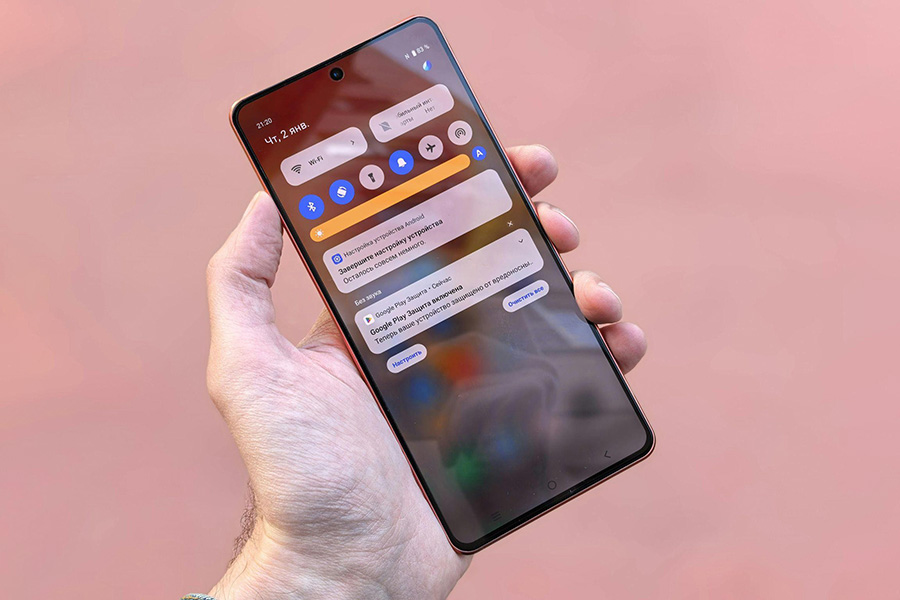
Признаками того, что память вашего смартфона перегружена, могут быть задержки в открытии приложений, невозможность установить новые программы, сообщения об ошибках сохранения файлов или даже автоматическое завершение работы некоторых функций. Также могут исчезать сообщения, замедляться работа камеры или браузера.
В этой статье мы рассмотрим самые эффективные способы очистки памяти телефона. Вы узнаете, как удалить ненужные файлы и приложения, очистить кэш, сохранить фото в облаке, использовать встроенные инструменты очистки и, при необходимости, сделать полный сброс настроек на Android и iPhone.
Удаление ненужных файлов и приложений
Смартфон постепенно накапливает сотни файлов и приложений, которые вы больше не используете. Прежде всего стоит пересмотреть установленные приложения: удалите те, которые не открывали в течение последних нескольких недель. Далее обратите внимание на папки «Загрузки», «Документы» или «Файлы» — часто там хранятся устаревшие PDF-файлы, архивы или дубликаты. Не забывайте также о скриншотах: многие из них сохраняются лишь «на несколько минут», но остаются в памяти навсегда.
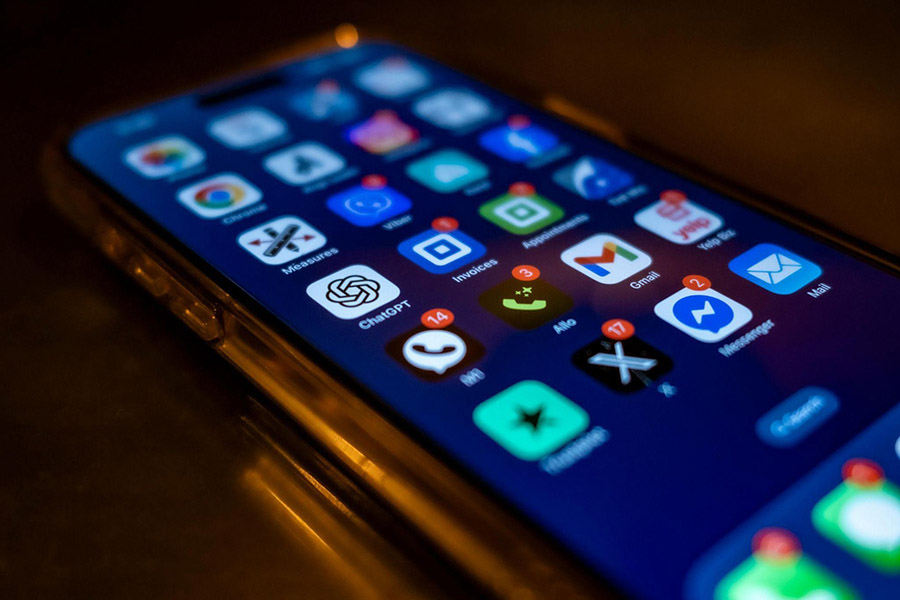
Чтобы удалить файлы и приложения на Android, перейдите в Настройки → Программы → Управление приложениями, выберите ненужное приложение и нажмите «Удалить». Файлы можно быстро просмотреть в приложении «Файлы» или «Мой файловый менеджер». На iPhone откройте Настройки → Общие → Хранилище iPhone — здесь система сама покажет, какие программы занимают больше всего места и когда в последний раз их использовали. Файлы, изображения и документы можно удалять через «Файлы» или «Фото».
Чтобы эффективно выявить «тяжелые» программы, обратите внимание на графу «Объем данных» в хранилище телефона. Часто медиа-приложения (например, мессенджеры или соцсети) накапливают гигабайты кэша и временных файлов. Также можно воспользоваться специальными приложениями для анализа памяти, которые визуализируют, что именно забирает больше всего места. Регулярный просмотр и очистка таких файлов поможет держать смартфон в рабочем состоянии без перегрузок.
Очистка кэша приложений
Все современные приложения хранят временные данные — это так называемый кэш. Он содержит копии изображений, файлов, настроек и элементов интерфейса, которые позволяют приложению работать быстрее.
- Очистить кэш на Android можно вручную. Для этого зайдите в Настройки → Программы → Выберите приложение → Хранилище → Нажмите «Очистить кэш». Если нужно освободить много места сразу, используйте приложение «Файлы Google» или встроенную утилиту «Очистка» (в зависимости от оболочки: MIUI, One UI, EMUI и т.д.).
- На iPhone кэш нельзя удалить вручную так гибко, как на Android. Однако некоторые приложения позволяют это сделать внутри себя — например, в Safari через Настройки → Safari → «Очистить историю и данные». Также можно удалить само приложение и установить его заново — это сбросит кэш до нуля.
В то же время важно не злоупотреблять очисткой кэша. Частая ручная очистка заставляет приложения загружать данные заново, что замедляет их работу и увеличивает расход трафика.

Оптимизация медиафайлов — фото и видео
Известно, что фото и видео часто занимают больше всего места в памяти смартфона. Чтобы оптимизировать медиаконтент, прежде всего стоит воспользоваться облачными сервисами. Google Фото (для Android) или iCloud (для iPhone) позволяют автоматически сохранять изображения и видео в облаке.
- В Google Фото можно настроить резервное копирование в высоком качестве и включить функцию освобождения места: фото остаются в облаке, а локальные копии удаляются с устройства.
- В iPhone идентично работает функция «Оптимизировать хранилище» в Настройках → Фото.
Также стоит периодически просматривать галерею и удалять дубликаты, неудачные или случайные снимки. Для облегчения процесса существуют специальные приложения (например, Gemini Photos или Remo Duplicate Photos Remover), которые автоматически обнаруживают повторяющиеся изображения.

Если ваш смартфон поддерживает microSD-карты, используйте их для хранения фото и видео. На Android это можно настроить в приложении Камера → Настройки → Место сохранения → SD-карта. Перенос старых медиафайлов с внутренней памяти на карту также поможет освободить много пространства без потери данных.
Использование встроенных инструментов очистки
Многие смартфоны оснащены встроенными средствами очистки памяти.
- На Android самыми популярными являются приложение «Файлы Google» или встроенные функции типа «Очиститель». Эти инструменты автоматически анализируют содержимое памяти, предлагают удалить большие или временные файлы, кэш, недавно использованные документы и дубликаты.
- На iPhone подобная функциональность интегрирована в раздел Настройки → Основные → Хранилище iPhone.
Рекомендуется сканировать память смартфона хотя бы раз в месяц. Это позволит вовремя удалять ненужное, избегать перегрузки и продлить срок службы устройства без сбоев в работе.

Полная очистка — сброс до заводских настроек
На крайний случай есть опция полной очистки смартфона. Это радикальный, но эффективный способ освободить память и решить серьезные проблемы с производительностью. Сброс к заводским настройкам стоит проводить, если устройство тормозит даже после очистки кэша и удаления файлов, или если вы готовите телефон к продаже или передаче другому пользователю.
Чтобы не потерять важные данные, перед сбросом обязательно создайте резервную копию всех важных данных: контактов, фотографий, документов, чатов.
- На Android это можно сделать через Google Backup в Настройках → Система → Резервное копирование.
- На iPhone — через iCloud или iTunes (Finder на Mac).
Пошагово это можно сделать так:
- Android: Настройки → Система → Сброс → Сбросить до заводских → Подтвердить.
- iPhone: Настройки → Основные → Сброс → Стереть контент и настройки → Ввести пароль → Подтвердить.
После перезагрузки устройства оно вернется в исходное состояние, как при первом включении.
Очистка памяти телефона — это не разовое действие, а регулярная привычка, которая помогает поддерживать производительность и стабильную работу устройства. Удаление ненужных приложений и файлов, очистка кэша, оптимизация медиафайлов, использование системных инструментов — все это в комплексе позволяет максимально эффективно управлять пространством на телефоне.


Помните: регулярная очистка памяти — это как генеральная уборка для вашего смартфона. Уделите этому несколько минут в месяц — и ваше устройство будет работать быстро, стабильно и без сбоев!
Блогер с многолетним стажем, специалист по дизайну интерьера, домохозяйка, имеющая собственную дачу с садом, и заядлая туристка. Была редактором в информагентстве Actual Light, автором статей о красоте и здоровье, а теперь готова поделиться приобретенными знаниями и собственным опытом в домохозяйстве, дизайне и уходе за приусадебным участком.